

セキュリティ
パスキー
目次
パスキーとは
こんなお悩みありませんか?
-
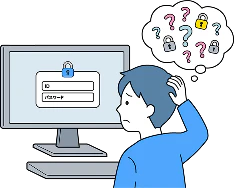
久しぶりにプレイしようとしたら
パスワードを忘れた… -
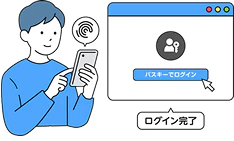
パスキーを設定すれば…
パスワードがなくてもログインできます
パスキーは、パスワードの代わりに生体認証(指紋・顔)を使って、アカウントの認証をします。
※ 生体情報は機器上の認証時にのみ使用され、サーバーには送信されません。
-
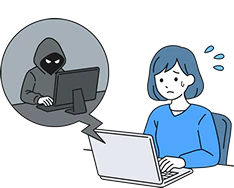
アカウントを
乗っ取られたらどうしよう… -
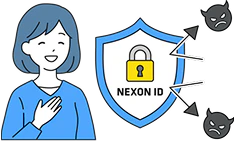
パスキーを設定すれば…
不正ログインやフィッシング対策ができます
パスキーは、その内容を推測したり、ほかのサイトで利用したりすることはできません。そのため、第三者による不正ログインの防止やフィッシング対策に有効です。
NEXON IDとパスワードを使ったログインも併用できます
パスキーの設定後もNEXON IDとパスワードを使った既存のログインができます。
既存のログイン方法でログインする場合は、セキュリティ保護のため、登録済みのメールアドレスや携帯電話を使った認証が追加で必要になります。
パスキーの設定方法
パスキーを利用するためには、機器(スマートフォンなど)の準備とNEXONアカウントの設定が必要です。
STEP1 機器の準備をする
パスキーを利用する機器をご準備ください。iPhone、iPad、Mac(パソコン)、Android搭載スマートフォン/タブレット等で利用できます。
パスキーを設定できる機器(スマートフォンなど)やそれぞれの設定等の準備方法は、よくある質問をご確認ください。
パスキーは自分専用の機器でのみご利用ください
自分以外の人と一緒に使う機器にパスキーを設定しないでください。その機器を操作できる人なら誰でも、パスキーが設定されているアカウントにログインできてしまう可能性があります。
STEP2 NEXONでパスキーの設定をする
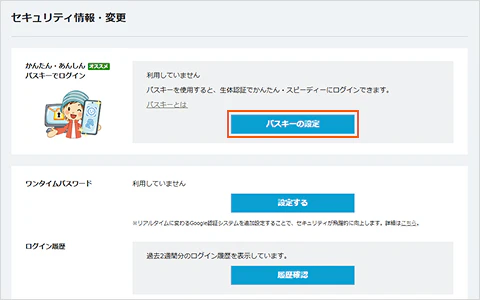
マイページからパスキーの設定をします。
1.マイページ > セキュリティ情報・変更ページ の「パスキーの設定」ボタンをクリックします。
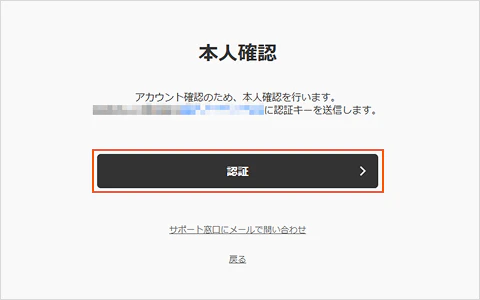
2.本人確認を行います。
3.パスキーの設定ページの「パスキーを登録する」ボタンをクリックします。
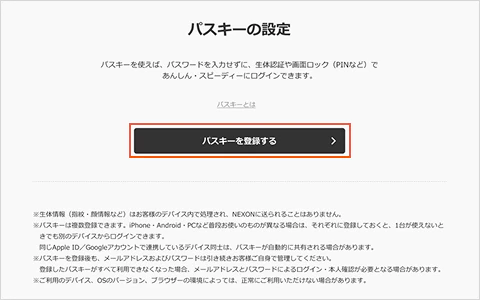
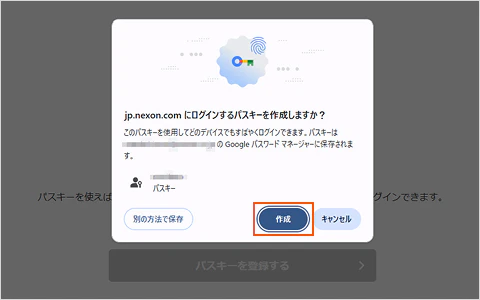
4.画面の案内に従って、お手元のデバイスの認証を行います。
※別の端末でパスキーを登録する場合、端末同士が近くにあることを確認するために、Bluetoothをオンにするよう求められることがあります。パスキーや生体情報がBluetoothを通じて送信されることはありません。
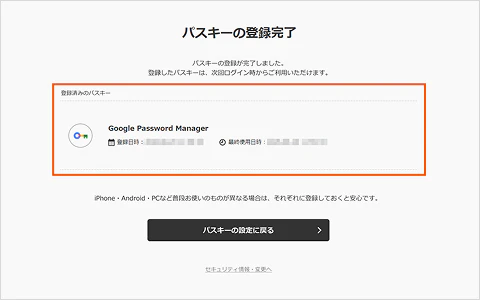
5.パスキーの設定ページに設定したデバイスが表示されると、パスキーの設定は完了です。
パスキーでのログイン方法
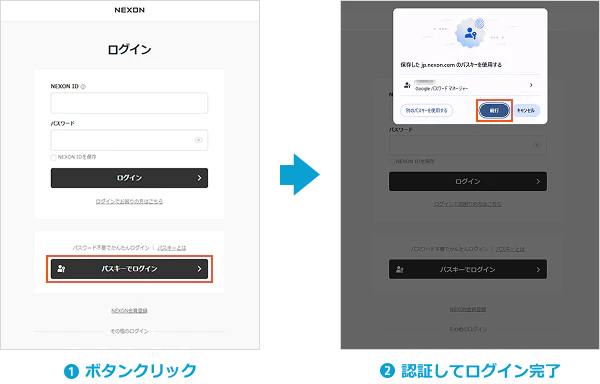
パスキーを設定すると、次回のログインからパスキーによる認証が利用できます。
パソコンの場合、ログインページの「パスキーでログイン」ボタンをクリックし、認証を行うと、ログインが完了します。その他のログイン方法はよくある質問をご確認ください。
よくある質問
パスキーに関するご不明な点はこちらから